.png)

SMTP 寄信設定完整教學,輕鬆解決mail寄信問題!
1.為什麼要設定 SMTP?
因為網站的「系統信件」──像是聯絡表單通知、訂單通知、會員信件──如果沒有 SMTP,很容易寄不出去或被當成垃圾信。
2.SMTP 可以做什麼?
確保網站寄出的每封信,都能「穩定送達」、不漏信、不進垃圾信。
3.什麼時候一定要設定 SMTP?
只要您的網站有表單、會員功能、購物車、詢價單等會發信的功能,就必須設定 SMTP。
網站使用 mail 發送系統信件(例如:Email form 通知、購物車通知信、會員通知信)與個人發送信件(一般書信往來)在性質上有所不同,因此在設定上和注意事項上都可能有所差異。以下是常見用戶填寫聯絡表單後,需要有信件提醒網站管理者的信箱設定教學。
為什麼要設定 SMTP?
網站的「系統信件」——像是聯絡表單通知、訂單通知、會員信件——如果沒有正確設定 SMTP,很容易寄不出去或被收件方判定為垃圾信。
只要你的網站有表單、會員功能、購物車、詢價單等會發信的功能,就必須設定 SMTP,確保每封信都能穩定送達、不漏信、不進垃圾信。
使用非 Gmail 的 SMTP 寄信設定
以下為使用企業自有郵件伺服器的 SMTP 設定資訊範例:
SMTP 資訊
- SMTP 伺服器:mail.cianwang.com
- 加密方式:TLS
- SMTP 通訊埠:587
- 驗證方式(Authentication):啟用
- Domain:cianwang.com
- 使用者帳號:service@cianwang.com
- 密碼:********
設定 Gmail 的SMTP 寄信參考步驟:
準備一個專門用來網站發信的 Gmail 信箱,確定登入 Gmail 帳號之後,需要完成以下三項設定:
- 啟用 兩步驟驗證
- 取得 應用程式密碼
- 交由前網 設定 Gmail SMTP
step1.啟用 兩步驟驗證:
- 需要先驗證帳號,請先到 Google 帳戶 安全性,點擊 登入 Google 下方的 兩步驟驗證。
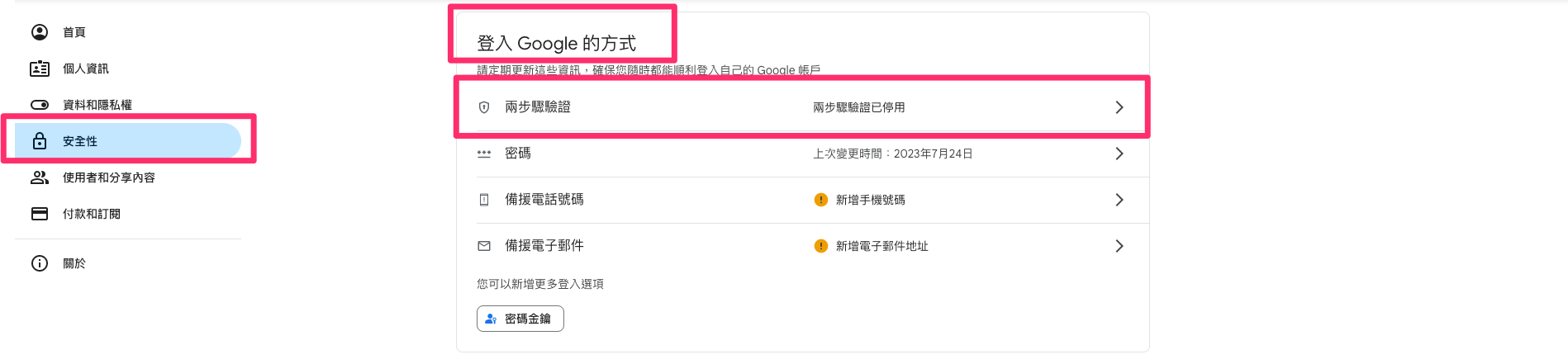
- 點擊:開始使用
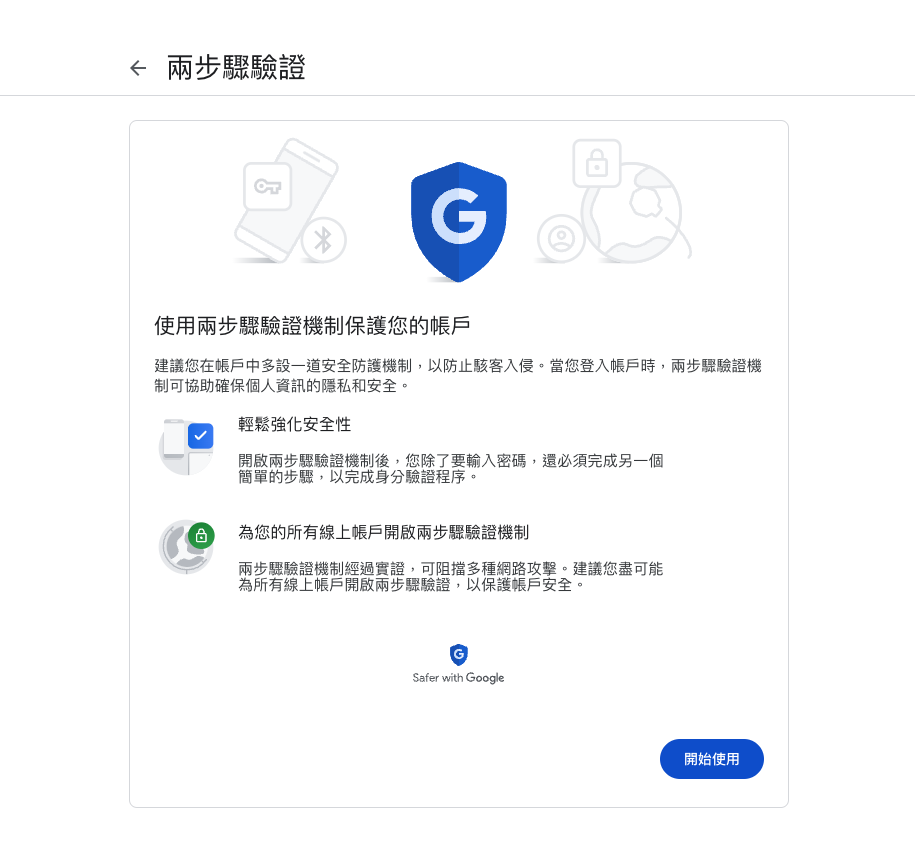
- 填入驗證用的手機號碼,在這裡使用 傳訊簡訊 方式取得驗證碼,並點擊 下一步 按鈕。
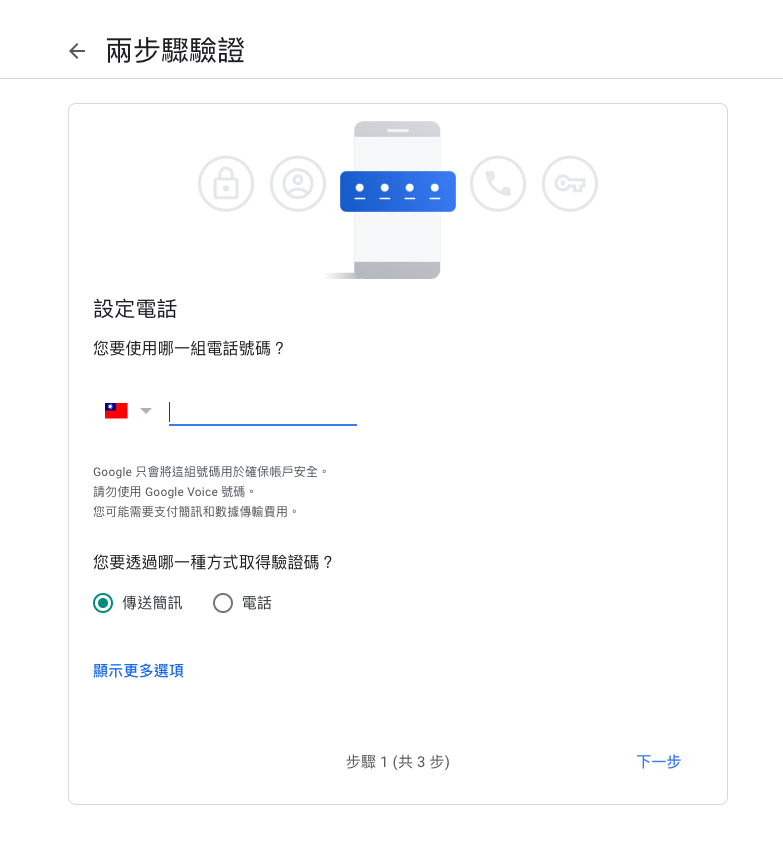
- 輸入手機收到的 驗證碼,並點選 下一步 按鈕。
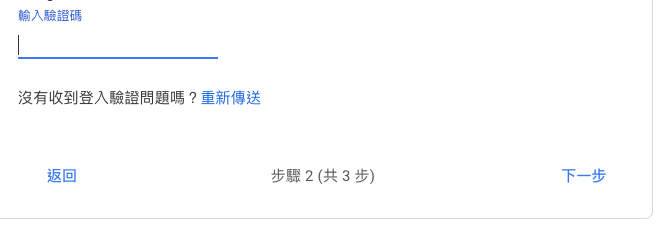
- 點選 啟用 按鈕,成功驗證 Gmail 帳號。
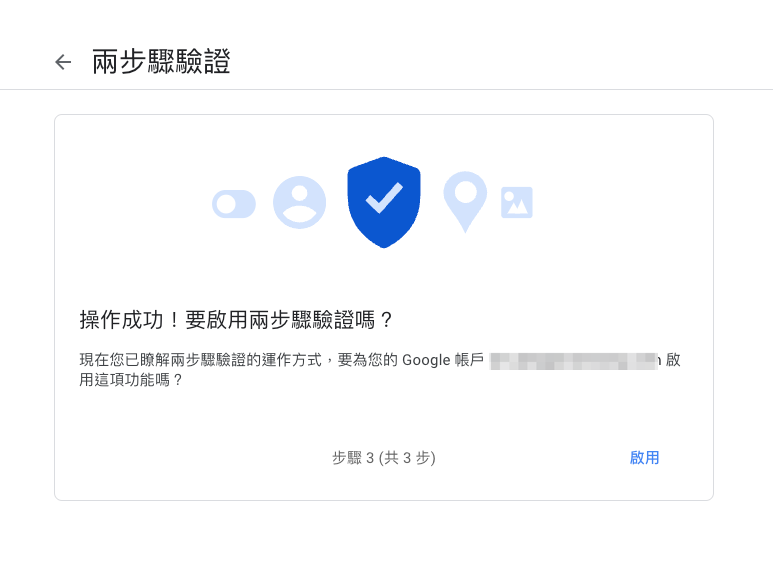
step2.取得 應用程式密碼:
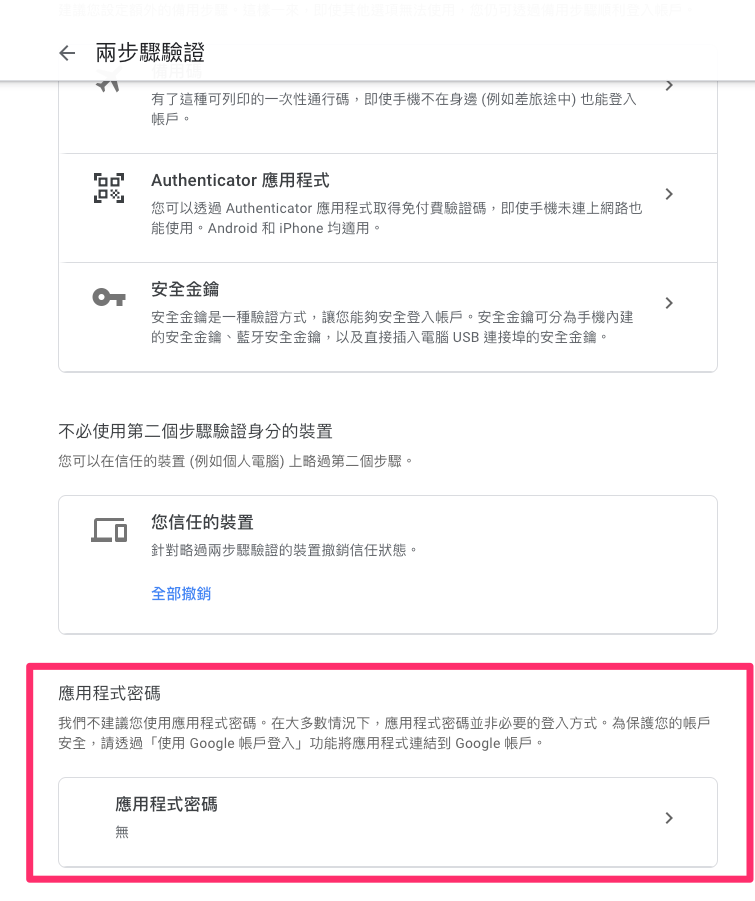
- 回到Gmail 帳戶安全性頁面,點擊 兩階段驗證 進入設定頁面,並點選 應用程式密碼
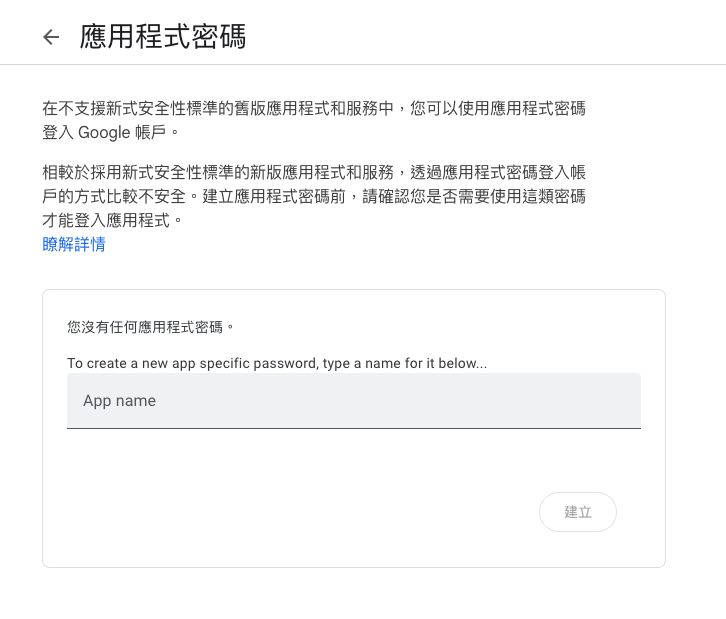
- 設定應用程式密碼名稱(方便您辨別區分)後,點選建立
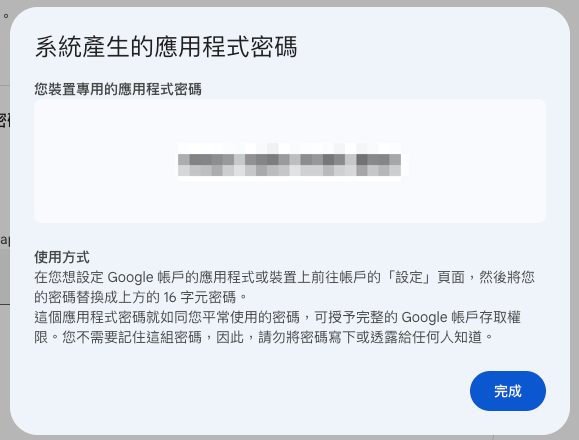
- 取得專用密碼,請複製起來在下方資訊一併提供。點擊 完成 按鈕,關閉視窗。
step3將下列資訊提供前網:
- SMTP 伺服器:smtp.gmail.com
- 加密方式:TLS
- SMTP 通訊埠:587
- 驗證方式(Authentication):啟用
- Domain:gmail.com
- SMTP 使用者帳號:example@gmail.com
- SMTP 密碼:********
2025/11更新:
outlook一樣可以完成SMTP設定呦~但是多了一些需要留意的
在要求 App Password 能成功產生之前,帳號/組織要滿足這些條件:
- 必須已啟用多重認證(MFA)。如果帳號沒有啟用 MFA,就看不到 App Password 的選項。
- 管理員設定允許用戶建立 App Password。有些組織/公司政策把這個關掉了,或只部分許可。若政策關掉,使用者就看不到「產生 App Password/新增應用程式密碼」的選項。
- SMTP 授權(SMTP AUTH)是否被允許/啟用。因為如果 SMTP 本身被關掉,或者只允許使用 OAuth2 的方式,那就算有 App Password 也可能不能用。
步驟
- 登入 Microsoft 帳號(工作/學校帳號或 Outlook.com 的帳號,看是哪種)到 Microsoft 的安全資訊頁面(Security info)、或「我的帳戶(My Account)」頁面。
- 確認已啟用 MFA / Two-Factor Authentication。如果尚未啟用,先按照 Microsoft 的指示開啟。可能要設定手機或 Microsoft Authenticator、簡訊、電話等驗證方式。
- 在「Security info」頁面中尋找「新增方法 / Add method」或「新增安全性資訊的方法」的按鈕。
- 在新增方法中選「應用程式密碼/App password」。 ◆ 如果看不到這個選項,表示可能組織策略有關設定被關掉或不支援。
- 給這個 App Password 命名(例如 “SMTP from our app” 或 “Mail application”),然後產生。會出現一串隨機的密碼字串。
- 將這串 App Password 給前網的系統設定 SMTP 認證密碼的欄位,而不用原本的帳號密碼。 username 用 email address,password 用這個 newly generated app password。 SMTP Server、Port、TLS 或 STARTTLS 等要遵照 Microsoft 的設定。
如果「找不到」或「看不到 App Password 的選項」可能原因
- 帳號是不是 Office 365 / Microsoft 365 工作或學校帳號,而不是 free-consumer 帳號/只有 Outlook.com 或 similar 的?有些帳號類型的政策不同。
- 管理員是否在 Microsoft 365 管理中心或 Azure AD 中,有設定「允許使用者建立 App 密碼」。若政策被關掉,就無法產生。
- 是不是已經啟用了 MFA?如果沒有,就不會看到「新增應用程式密碼」的選項。
- 是不是使用比較新的客戶端或應用程式支援 OAuth2 或現代認證?如果是,有時 Microsoft 希望直接用 OAuth2 而不是 App 密碼。這也可能導致 App 密碼選項被隱藏或不推薦使用。
- SMTP 授權在該帳號/Exchange Online/Azure AD 是不是打開的(允許 basic SMTP auth 或其它設定)?否則可能即使有 App 密碼也無法通過。
SMTP 寄信設定後還是無法寄信?
如果你已完成 SMTP 設定,但仍無法成功寄信,可能是郵件伺服器設定問題,或網站端需要額外調整。
企業網站的郵件系統:為什麼 SMTP 不只是技術設定?
對許多企業主來說,SMTP 設定看起來是一次性的技術工作——設定好就沒事了。但實際上,企業網站的郵件發送架構牽涉到品牌信任、轉換率與資安,是需要從一開始就規劃好的事。
信件進垃圾桶,詢問單就消失了
如果你的聯絡表單通知信或詢價確認信落入客戶的垃圾信件夾,客戶可能以為你沒有回應而轉向競爭對手。SMTP 設定不正確、缺少驗證,都是信件被判定為垃圾信的常見原因。這些設定需要在網站建置階段就一併處理,而不是出問題才來補。
使用公司網域發信,才有品牌一致性
建議可使用公司網域信箱進行對外發信,客戶收到的寄件人是免費信箱網域,而不是 service@yourcompany.com。這不只是視覺問題,更影響客戶對品牌的信任感。企業網站的郵件系統應該從一開始就使用自己的網域發信,並透過正確的 SMTP 設定確保穩定送達。
大量發信需要獨立的郵件架構
如果你的網站需要發送電子報、大量訂單通知或行銷信件,用一般 SMTP 帳號發信很快就會觸發服務商的限制,甚至導致帳號被停用。這類需求需要串接專業的郵件發送服務,可由前網在網站建置階段就規劃好 API 串接方式。
前網如何幫企業規劃完整的郵件發送架構?
前網在承接企業網站建置專案時,郵件發送架構是功能規劃的一部分,不是上線後出問題才處理。我們協助企業:
- 設定正確的 SMTP 連線,確保聯絡表單、訂單通知、會員信件穩定發送
- 規劃企業網域發信架構,用公司信箱取代免費信箱發送系統外部信件
- 串接專業郵件發送服務,支援電子報與大量通知信的發送需求
- 長期維護監控,定期確認郵件發送狀態,發現異常即時處理
結語:SMTP 設定是企業網站發信穩定的基礎
SMTP 設定看似是小事,但它直接影響每一封聯絡表單通知、訂單確認、會員信件能不能送到對的人手上。設定不正確,客戶收不到信,你也不知道;設定正確,整個發信流程才能真正穩定運作。
如果你的網站有發信需求,或目前的信件發送有問題,歡迎聯繫前網數位資訊——我們提供專業網站架設、企業郵箱 SMTP 設定、電子報 API 串接等完整服務。立即免費洽詢前網數位資訊
不完全一樣。企業信箱申請是「建立一個可以收發信的信箱帳號」;SMTP 設定是「讓你的網站透過這個信箱帳號發送系統信件」。兩件事通常要一起完成,企業信箱是基礎,SMTP 設定是讓網站功能正常運作的關鍵步驟。
有可能。常見原因包括:SMTP 設定錯誤導致信件根本沒寄出、信件被收件方的垃圾信過濾器擋下、缺少驗證導致信件可信度不足。建議先確認網站後台是否有寄信紀錄,再請技術人員協助排查具體原因。

相關文章


申請企業用信箱的好處與申請方式全攻略
申請企業用信箱對品牌形象有很大幫助,不再使用 Gmail、Yahoo 或 Hotmail,建立專屬企業信箱提升專業度與信任感。申請企業信箱的好處包括提升企業形象、強化品牌一致性、增加客戶信任感、防詐系統更完善、管理與擴展性更佳。申請企業信箱需要擁有網域名稱、選擇信箱服務提供商、設定 DNS 紀錄等步驟。可以整合企業信箱與網站,提高專業度。企業信箱是品牌的基本門面,是數位轉型的重要一環。如果需要協助申請或設定企業信箱,歡迎聯繫前網數位資訊。#企業信箱 #Email行銷 #品牌形象 #企業數位轉型 #信箱申請教學

如何在 LINE 官方帳號產生複製連結?完整教學📲
想要讓更多客戶快速加入你的 LINE 官方帳號?📢 本篇教學 完整解析如何產生 LINE 官方帳號的專屬複製連結,無論是透過 官方後台或 LINE App,都能輕鬆取得! 適用於 數位行銷、企業網站維護、社群經營,讓你的品牌觸及更多潛在客戶!

新手必看!網域是什麼?網域名稱申請流程懶人包與 SEO 密技
網域,又稱域名、網域名稱,是識別網站的名稱,如同房屋的門牌號碼,讓機器理解的IP位址轉換成人類易記的字元。網域名稱由通訊協議和頂級域組成,常見頂級域有.com、.org、.tw、.edu、.gov,影響SEO排名。子域名則是主網域下的子分類,如www、shop、map。選擇網域名稱要簡潔易記,與品牌關聯,避免符號,並查詢是否被註冊。選擇信譽良好的註冊商如GoDaddy、Squarespace、Cloudflare、gandi、中華電信、PChome,並注意續約網域的重要性。前網數位提供全方位網路服務,歡迎聯繫開啟品牌數位之旅!